


ドコモ光の10ギガプランで高速通信を実現するためには、適切なルーターの選択が欠かせません。この記事では、NTTレンタルルーターとGMOとくとくBB推奨ルーターを中心に、性能や料金の比較、選び方のポイント、設定方法まで詳しく解説します。
特に注目したいのが、月額レンタル料の違いです。NTTレンタルルーターは月額550円、GMOとくとくBBのWN-7T94XRは月額190円と、選ぶルーターによって月々360円もの差が出ます。
快適な10ギガ環境の構築に必要な情報を、初心者の方にも分かりやすくまとめました。ルーターの選び方に迷っている方は、ぜひ参考にしてください。
ahamoを利用中の方へ
ahamoにはドコモ光セット割が適用されませんが、高額キャッシュバック+dポイント還元を含めた実質費用で見ると、ドコモ光×GMOとくとくBBは業界最安水準です。「ahamo光しか選択肢がない」と思っている方でも、ぜひドコモ光×GMOとくとくBBを検討してみてくださいね。
秋トクMAX!感謝祭+シルバーウィーク本気の10デイズ
\ 優待コード入力でキャッシュバック増額!/

10ギガ:
(※未入力だと30,000円の損!)
※申し込みフォームの「優待コード欄」に貼り付けてください

私たちは、ネット電気・ガスのプロフェッショナルとして、日々の暮らしに欠かせないインフラの選び方をサポートしています。 電気・ガス料金の最適化を支援するシミュレーションサイトを運営し、わかりやすく、正確な情報を発信。 「人と向き合い、人と生きる。」という理念のもと、ひとりひとりの暮らしに寄り添いながら、より良い選択のお手伝いをしています。
…続きを表示※クラシェルジュは、商品を公平かつ中立的に紹介し、評価には影響を与えません。これは当サイトが設定したコンテンツポリシーに従ったものです。
この記事の目次
ドコモ光の10ギガ対応ルーターとは?基本をチェック
ドコモ光10ギガを利用するためには、専用の10ギガ対応ルーターが必要です。2025年現在、代表的な機種は以下の3つです。
ドコモ光 10ギガ対応ルーター機種
- NTTレンタルルーター(XG-100NE):有線10ギガ対応、月額550円
- WN-7T94XR:無線性能が高い、月額190円(GMOとくとくBB経由)
- Aterm WX6000HP:アンテナ最多搭載、購入のみ(約27,000円)
選び方のポイントは、有線と無線のどちらで接続するかによって変わります。
| 接続方法 | 重視すべきポイント |
| 有線接続 | 10ギガ対応のLANポート(10GBASE-T)が搭載されているか |
| 無線接続 | 最新のWi-Fi規格「Wi-Fi 6(IEEE802.11ax)」への対応と実効速度の高さ |
また、機器の入手方法は「レンタル」と「購入」の2通り。レンタルなら初期費用を抑えられ、購入なら長期的にコストを抑えられる可能性があります。
ドコモ光10ギガに対応したルーターの特徴
10ギガ対応ルーターの最も基本的な特徴は、10GBASE-TのWANポートを搭載していることです。これにより、ONUから最大10Gbpsの通信速度を受け取れます。
無線LAN機能も充実しており、全機種がWi-Fi 6(IEEE802.11ax)に対応。理論値で最大4.8Gbpsの無線通信が可能です。
| 機種名 | 主な強み |
| XG-100NE | 10ギガ対応LANポート搭載、有線での超高速通信向き |
| WN-7T94XR | 6GHz帯で5.7Gbpsの通信が可能、無線性能が高い |
| Aterm WX6000HP | Wi-Fiアンテナ最多搭載(8×8)、安定した無線通信 |
セキュリティ面では、全機種が最新のWPA3規格に対応。さらに、2.4GHzと5GHzの帯域を自動で振り分ける「バンドステアリング」機能により、混雑を避けた安定通信も実現できます。
通常のルーターと10ギガ対応ルーターの違い
通常の1ギガ対応ルーターとの最も大きな違いはWANポートの規格です。
| 比較項目 | 1ギガ対応ルーター | 10ギガ対応ルーター |
| WANポート規格 | 1000BASE-T(1Gbps) | 10GBASE-T(10Gbps) |
| Wi-Fi規格 | Wi-Fi 5が主流 | Wi-Fi 6対応 |
| 同時接続性能 | 標準的 | MU-MIMOで複数端末に強い |
| 内部処理性能 | 標準的なCPU/メモリ | 高性能CPU/大容量メモリ |
内部処理性能も大きく異なり、10ギガの高速通信を処理するために、より高性能なCPUとメモリを搭載しています。多数の端末が同時に接続しても安定した通信を維持できるのが強みです。
最大通信速度10Gbpsを実現する仕組み
10Gbpsの超高速通信は、複数の技術の組み合わせで実現されています。基本となるのが10GBASE-T規格のWANポートで、ONUから最大10Gbpsの速度を受け取ります。
無線LANではWi-Fi 6の以下の技術を活用しています。
Wi-Fi 6の主要技術
- OFDMAによる効率的な通信帯域の利用
- 最大8本のアンテナによるMU-MIMO通信
- 1024QAMによる高密度データ伝送
これらを組み合わせることで、5GHz帯では最大4.8Gbps、2.4GHz帯と合わせると理論上は約6Gbps近い速度が出せます。
ただし、実際の通信速度は使用環境や接続機器の性能に左右されます。特に無線LANは電波状態や障害物の影響を受けやすいので、理論値通りの速度が出るとは限りません。

ドコモ光の10ギガ対応ルーター全機種を比較
代表的な3機種のスペックを一覧で比較してみましょう。
| 項目 | XG-100NE(NTT) | WN-7T94XR(GMO) | Aterm WX6000HP |
| 入手方法 | レンタル | レンタル | 購入のみ |
| 月額/価格 | 月額550円 | 月額190円 | 約27,000円 |
| 5GHz帯速度 | 2,401.9Mbps | 4,800Mbps超 | 4,804Mbps |
| 10ギガLANポート | あり(1ポート) | なし | なし |
| アンテナ構成 | 4×4 | 2×2 | 8×8 |
| USBポート | 2つ | あり | なし |
有線で10ギガの速度をフル活用するならXG-100NE一択です。唯一10ギガ対応LANポートを搭載しています。一方、無線メインで使うならWN-7T94XRがコスパ最強。月額190円で5GHz帯4,800Mbps超の性能が手に入ります。
NTTレンタルルーターの特徴と性能
NTTレンタルルーター(XG-100NE)は、月額550円でレンタルできる10ギガ対応ルーターです。
| 項目 | スペック |
| 月額料金 | 550円 |
| 5GHz帯速度 | 2,401.9Mbps |
| 2.4GHz帯速度 | 1,147.1Mbps |
| 10ギガLANポート | 1ポート搭載 |
| USBポート | 2つ(NAS利用可) |
| サイズ | 37×204×219mm |
最大の強みは10GBASE-T対応LANポートを搭載している点。有線で10ギガの速度をフルに活かしたい方にはこのルーターが最適です。USBポートも2つあるので、外付けHDDを繋いでNASとしても使えます。
GMOとくとくBB推奨ルーターの特徴と性能

GMOとくとくBBが推奨するWN-7T94XRは、月額190円という業界最安値級の料金が魅力です。
| 項目 | スペック |
| 月額料金 | 190円 |
| 6GHz帯速度 | 最大5,765Mbps |
| 有線LANポート | 1ギガ対応×3ポート |
| サイズ | 180×65×247mm |
無線LAN性能が特に優れており、6GHz帯で最大5,765Mbpsの高速通信に対応。無線接続メインで使いたい方に最もおすすめのルーターです。
その他のプロバイダ推奨ルーターの特徴と性能
Aterm WX6000HPは、購入専用モデルとして約27,000円で販売されている高性能ルーターです。
| 項目 | スペック |
| 価格 | 約27,000円(購入のみ) |
| 5GHz帯速度 | 4,804Mbps |
| 2.4GHz帯速度 | 1,147Mbps |
| アンテナ構成 | 8×8(最多) |
| 同時接続台数 | 最大36台 |
| 有線LANポート | 1ギガ対応×4ポート |
最大の特徴は8×8のアンテナ構成。同時接続36台に対応しているので、家族が多い家庭や接続デバイスが多い環境に向いています。ただし、USBポートは非搭載のためNAS利用はできません。
優待コード CRCG 入力で全員
ドコモ光の10ギガ対応ルーターの選び方【5つのポイント】
ドコモ光の10ギガ対応ルーターを選ぶ際には、用途や利用環境に合わせた適切な選択が大切です。1ギガ対応ルーターより価格が高くなる傾向があるため、慎重に検討しましょう。
押さえておきたい選び方のポイントは以下の5つです。
| ポイント | チェック内容 |
| ①接続方法 | 有線か無線か。必要な機能が大きく異なる |
| ②対応エリア | 東日本・西日本で提供形態が異なる場合あり |
| ③月額料金 | レンタルと購入で初期費用・月々のコストに差が出る |
| ④無線LAN機能 | Wi-Fi規格や通信安定性に関わる機能の有無 |
| ⑤付加機能 | セキュリティ、ひかり電話、地デジ対応など |
それぞれ詳しく見ていきます。
ポイント①:接続方法で選ぶ(有線・無線)
接続方法は、ルーター選びで最も重要な要素です。有線と無線では必要なスペックがまったく違います。
| 接続方法 | 必須条件 | おすすめルーター |
| 有線接続 | 10GBASE-T対応LANポート | XG-100NE(NTT) |
| 無線接続 | Wi-Fi 6対応+高速な実効速度 | WN-7T94XR(GMO) |
もちろん、利用シーンによって使い分けることも有効です。デスクトップPCやゲーム機は有線で安定した通信を確保し、スマホやタブレットは無線で接続する、といった組み合わせも考えられます。
将来的な拡張性も考慮しておくと安心です。今は有線だけでも、後から無線の必要性が出てくることも。両方に対応したルーターを選んでおけば、柔軟に対応できます。
有線接続におすすめのルーター
有線接続で10ギガの速度をフル活用するなら、NTTレンタルルーター(XG-100NE)が最適です。10GBASE-T対応のLANポートを1ポート搭載しており、理論値で最大10Gbpsの通信が可能です。
月額550円でレンタルでき、初期費用を抑えられるのもメリット。1000BASE-T対応のLANポートも3ポートあるため、10ギガ非対応の機器も問題なく接続できます。
他の選択肢としてはバッファローの「WXR-11000XE12」やNECの「Aterm WX11000T12」がありますが、いずれも4万円以上と高額。長期利用を前提とした場合のみ検討する価値があるでしょう。
無線接続におすすめのルーター
無線接続なら、I-O DATAのWN-7T94XRがコスパ最強です。6GHz帯で最大5,765Mbpsの高速通信に対応し、GMOとくとくBB経由なら月額190円でレンタルできます。
6GHz帯の活用で低遅延&超高速通信を実現するため、オンラインゲームや4K・8K動画視聴も快適。10Gbps WANポート&2.5Gbps LANポートも搭載しており、最先端のネット環境を構築できます。
ポイント②:対応エリアで選ぶ(東日本・西日本)
NTTレンタルルーターは、NTT東日本エリアとNTT西日本エリアで提供形態が異なります。プロバイダ経由のレンタルであればエリアの違いを気にする必要はありませんが、NTTからレンタルする場合は注意が必要です。
| 項目 | NTT東日本エリア | NTT西日本エリア |
| 対象地域 | 北海道、東北、関東、信越、東海 | 北陸、近畿、中国、四国、九州 |
| 提供元 | ドコモから直接提供 | NTT西日本から提供 |
| 月額料金 | 550円 | 550円 |
| 申し込み先 | ドコモへの申し込みで完結 | ドコモ経由でNTT西日本に取り次ぎ |
| 故障時の問い合わせ | ドコモ | NTT西日本 |
申し込み手続きは、西日本エリアでもドコモを通じて行えるため、利用者側で特別な手間はかかりません。ただし、故障時の問い合わせ先がエリアで異なる点は覚えておきましょう。
GMOとくとくBBなどプロバイダ経由でのルーターレンタルは、エリアに関係なく同じ条件で利用できます。エリアの違いが面倒だと感じる方は、プロバイダ経由がおすすめです。
NTT東日本エリアの場合
NTT東日本エリアでは、ドコモが直接ルーターを提供します。発送元もドコモで、設定や故障時の問い合わせ窓口もドコモに一本化されています。
ドコモ光の工事と同時にルーターの設定まで完了できるため、申し込みから設置までの流れがシンプルです。ドコモショップでの対面サポートも受けられます。
NTT西日本エリアの場合
NTT西日本エリアでは、NTT西日本がルーターを提供します。レンタル契約はNTT西日本との間で結ばれますが、申し込み自体はドコモを通じて行えるので手間は変わりません。
東日本エリアとの違いは、故障時の問い合わせ先がNTT西日本になるという点。提供されるルーター(XG-100NE)や月額料金は同じです。
ポイント③:月額料金で選ぶ
10ギガ対応ルーターの利用料金は、レンタルと購入で大きく変わります。
| 入手方法 | 初期費用 | 月々のコスト | こんな方向け |
| レンタル(GMO) | 0円 | 190円/月 | コストを抑えたい方 |
| レンタル(NTT) | 0円 | 550円/月 | 有線10ギガを使いたい方 |
| 購入 | 20,000~45,000円 | 0円 | 5年以上の長期利用を考える方 |
初期費用を抑えたいならレンタル、長期利用でトータルコストを抑えたいなら購入という判断になります。
なお、現在はキャンペーンでレンタル料金相当のdポイント還元なども行われています。こうした特典も含めて総合的に判断しましょう。
レンタル料金の比較表
| プロバイダ | 月額レンタル料 | 対応ルーター |
| GMOとくとくBB | 190円 | WN-7T94XR |
| NTT東西 | 550円 | XG-100NE |
レンタルは初期費用0円で始められるのが最大のメリットです。故障時の交換対応も含まれるため、メンテナンスの手間も省けます。
特にGMOとくとくBBなら、高額キャッシュバックキャンペーンとの併用でさらにお得に。ただし、プロバイダ変更を伴う場合は事務手数料3,300円が必要です。
購入とレンタルのコスト比較
購入とレンタルで長期的なコストを比較してみます。
| 入手方法 | 1年間のコスト | 3年間のコスト | 5年間のコスト |
| GMOレンタル(月190円) | 2,280円 | 6,840円 | 11,400円 |
| NTTレンタル(月550円) | 6,600円 | 19,800円 | 33,000円 |
| WXR-5700AX7S購入 | 約27,000円(一括) | ||
| WXR-11000XE12購入 | 約45,000円(一括) | ||
GMOレンタルの場合、27,000円のルーターと比べると損益分岐点は約11年8ヶ月後。さらに、GMOとくとくBBでは3年間利用でルーターがプレゼントされる特典もあります。
目安としては、3年以内の利用ならレンタル、5年以上の長期利用なら購入が経済的です。
ポイント④:無線LAN機能で選ぶ
無線接続で10ギガを活用するなら、ルーターのWi-Fi規格とアンテナ性能が重要な選択基準です。
| 機種 | 5GHz帯速度 | アンテナ構成 | ビームフォーミング |
| XG-100NE | 2,401.9Mbps | 4×4 | ○ |
| WN-7T94XR | 4,800Mbps超 | 2×2 | ○ |
| Aterm WX6000HP | 4,804Mbps | 8×8 | ○ |
WN-7T94XRとAterm WX6000HPは5GHz帯で4,800Mbps超に対応しており、無線接続での使用に適しています。NTTレンタルルーターは2,400Mbps程度にとどまるため、無線メインなら前者2機種が有利です。
Wi-Fi 6(IEEE802.11ax)対応の重要性
Wi-Fi 6は従来のWi-Fi 5と比べて大幅な性能向上を実現した規格です。
| 特徴 | メリット |
| OFDMA技術 | 通信帯域を効率的に利用し、混雑に強い |
| MU-MIMO(最大8本) | 複数端末との同時高速通信が可能 |
| 1024QAM | 一度に送れるデータ量が増加 |
特に家族で同時にインターネットを使う環境では、Wi-Fi 6の恩恵を実感しやすいでしょう。
Wi-Fi 6の高速通信を利用するには、接続する端末側もWi-Fi 6に対応している必要があります。最新のスマホやPCは対応していますが、古い機器では従来の規格での通信になる点に注意してください。
マルチSSIDやメッシュWi-Fi対応状況
高度な無線LAN機能として、マルチSSIDとメッシュWi-Fiの対応状況も確認しておきましょう。
| 機能 | できること | こんな方に便利 |
| マルチSSID | 来客用と家族用でネットワークを分けられる | セキュリティを重視する方 |
| メッシュWi-Fi | 複数ルーターを連携させて家全体をカバー | 戸建てや広い部屋で使う方 |
WN-7T94XRやWXR-11000XE12はこれらの機能に対応しています。広い住宅で使う予定がある方は、メッシュWi-Fi対応かどうかも選ぶ際のポイントにしてください。
ポイント⑤:付加機能で選ぶ
ルーター本体の通信性能だけでなく、付加機能の充実度もチェックしておきたいポイントです。
| 付加機能 | XG-100NE(NTT) | WN-7T94XR(GMO) | Aterm WX6000HP |
| ひかり電話対応 | ○ | × | × |
| 地デジ対応 | ○ | × | × |
| USBポート | 2つ | あり | なし |
| WPA3対応 | ○ | ○ | ○ |
ひかり電話や地デジを利用する予定がある方は、NTTレンタルルーター(XG-100NE)を選ぶのが最も確実です。他社製ルーターでは別途アダプターが必要になるケースがあります。
USBポートでNAS(ネットワークストレージ)を使いたい場合は、Aterm WX6000HPは非搭載なので注意してください。
セキュリティ機能の比較
全機種が最新のWPA3規格に対応しており、基本的な無線LANの暗号化はどれを選んでも安心です。
それぞれの独自機能としては、WN-7T94XRがDoS攻撃防御を搭載し、危険サイトのブロックや不審な通信の検知が可能。NTTレンタルルーターは標準でファイアウォール機能を備え、管理者パスワードの定期変更を促す機能もあります。
ひかり電話・地デジ対応状況
ひかり電話と地デジへの対応は、NTTレンタルルーター(XG-100NE)の独自の強みです。電話機の接続ポートが用意されており、ひかり電話の機能をフル活用できます。
地デジについても、チューナー内蔵テレビやレコーダーとの接続に対応。ただし実際の視聴には別途フレッツ・テレビの契約が必要です。
他社製ルーターでひかり電話や地デジを使う場合、別途専用アダプターが必要になることがあります。これらのサービスを利用予定なら、NTTレンタルルーターが最も手間がかかりません。
優待コード CRCG 入力で全員
ドコモ光10ギガ対応ルーターの入手方法を比較
ドコモ光の10ギガ対応ルーターを入手する方法は、大きく分けてレンタルと購入の2つです。
| 比較項目 | レンタル | 購入 |
| 初期費用 | 0円 | 20,000~45,000円 |
| 月額コスト | 190~550円 | 0円 |
| 機種の自由度 | 提供元の指定機種のみ | 好みの機種を選べる |
| 故障時の対応 | 交換・サポート込み | メーカー保証の範囲内で自己対応 |
| 向いている方 | 初期費用を抑えたい・手軽に始めたい方 | 長期利用・こだわりの機種を使いたい方 |
入手方法を選ぶ際は、利用予定期間や初期費用と月額費用のバランス、必要な機能、サポート体制などを総合的に検討しましょう。
レンタルで入手する場合
レンタルの提供元はNTTとプロバイダの2種類があります。それぞれ料金や提供機種が異なります。
| 提供元 | 月額料金 | 提供機種 | 特徴 |
| NTT東西 | 550円 | XG-100NE | 10ギガLANポート搭載、有線向き |
| GMOとくとくBB | 190円 | WN-7T94XR | 無線性能が高い、Wi-Fi 7対応 |
レンタルの大きなメリットは、故障時の交換や技術サポートが含まれている点。将来的な機器の買い替えも不要で、手間のかからない運用ができます。
NTTからレンタルする手順
NTTからのレンタルは、ドコモ光の契約タイミングによって手順が変わります。
| 契約状況 | 手順 |
| 新規契約 | ドコモ光の申し込み時にルーターレンタルも同時申し込み → 開通工事と同時に設置・設定 |
| 既存契約からの変更 | ドコモ光の窓口やマイページから10ギガプランへの変更と合わせて申し込み → ルーターは別途配送、自身で設置 |
新規契約の場合は工事と同時にルーターの設定まで完了できるため、最もスムーズです。
プロバイダからレンタルする手順
プロバイダ経由でレンタルする場合、GMOとくとくBBが月額190円と最も安くておすすめです。
手順としては、新規契約ならプロバイダ契約時にルーターレンタルを申し込みます。キャンペーン特典も併せて受けられる場合が多いので、申し込みタイミングは確認しておきましょう。
既存のドコモ光ユーザーがプロバイダを変更してレンタルする場合は、事務手数料3,300円が必要です。ただし月々のレンタル料金差を考えれば、長期的にはプロバイダ変更のメリットが大きいケースもあります。
レンタル時の注意点
レンタルする際に気をつけておきたいポイントをまとめます。
- エリアによる提供元の違い:東日本エリアはドコモ、西日本エリアはNTT西日本が提供元
- プロバイダ変更時の手数料:事務手数料3,300円が発生する場合あり
- 故障時の問い合わせ先:NTTレンタルは地域によって窓口が異なるため事前に確認を
プロバイダ経由のレンタルならエリアの違いは関係ないため、シンプルに手続きを進められます。
購入して使用する場合
ルーターを購入して使う場合は、機種選択の自由度が高く、月々のランニングコストがかからないのが魅力です。初期費用は2万円~5万円程度と高めですが、長期利用なら経済的な選択になる可能性があります。
プロバイダによってはルーター購入時の特典やキャンペーンを用意している場合もあるので、合わせてチェックしましょう。
購入の場合は故障時の対応や設定サポートが自己責任になります。メーカーの保証期間やサポート体制は事前に確認しておきましょう。
購入可能な機種一覧
ドコモ光の10ギガ環境で使用できる主な市販ルーターはこちらです。
| 機種名 | 価格 | 主な特徴 | おすすめの方 |
| バッファロー WXR-5700AX7S | 約20,000円 | 5GHz帯で最大4,803Mbps、複数端末同時接続対応 | コスパ重視の方 |
| バッファロー WXR-11000XE12 | 約45,000円 | Wi-Fi 6E対応、6GHz帯で電波干渉が少ない | 最高性能を求める方 |
| NEC Aterm WX6000HP | 約27,000円 | 8×8アンテナ構成、最大36台同時接続 | 接続台数が多い家庭 |
手頃な価格で高い無線性能を求めるならWXR-5700AX7S、最高の通信環境を構築したいならWXR-11000XE12が候補になります。ただし高額な機種ほど、その性能を活かせる環境かどうかの検討は必要です。
購入時の注意点
購入前に確認すべきポイントは以下の3つです。
| 確認ポイント | チェック内容 |
| プロバイダとの互換性 | 契約中(予定含む)のプロバイダの推奨機種リストに含まれているか |
| 必要な機能の有無 | 有線なら10GBASE-T LANポート、無線ならWi-Fi 6対応。ひかり電話・テレビの対応状況も |
| サポート体制 | メーカーの保証期間、故障時の対応方法、ファームウェア更新の提供状況 |
特にプロバイダとの互換性は見落としがちなポイント。推奨機種リストに載っていない機種を購入すると、正常に動作しない可能性もあるため要注意です。
購入後の設定サポート
購入したルーターの設定は基本的に自己責任ですが、各メーカーでサポートサービスが用意されています。
| メーカー | サポート内容 |
| バッファロー | 無料の電話サポートあり。初期設定からトラブルシューティングまで幅広く対応 |
| NEC | Atermシリーズ専用のサポートデスクあり。設定案内や技術的な相談が可能 |
いずれのメーカーもウェブサイトで詳細な設定マニュアルやFAQを公開しているので、多くの場合はそちらで自己解決できるでしょう。設定に不安がある方は、メーカーのサポート体制も購入判断の一つにしてください。
優待コード CRCG 入力で全員
ドコモ光10ギガ対応ルーターの申し込み手順
10ギガ対応ルーターの申し込み方法は、ドコモ光の契約状況によって異なります。
| 契約状況 | 手続きの特徴 |
| 新規契約 | ドコモ光の申し込みと同時にルーターレンタルも手続き可能。キャッシュバック等の特典あり |
| 既存契約からの変更 | エリアやプロバイダの状況によって手続き先が異なる。プロバイダ変更時は事務手数料3,300円 |
レンタル料金もNTTは月額550円、GMOとくとくBBは月額190円と差があるため、申し込み先の選択も含めて検討しましょう。
新規でドコモ光を契約する場合

新規契約の場合は、プロバイダとルーターの選択を同時に行い、一連の流れで申し込みを完了できます。
申し込み窓口はGMOとくとくBB経由がおすすめ。現在、最大新規契約の流れは以下の通りです。
ドコモ光×GMOとくとくBB 新規契約の流れ
- GMOとくとくBBのウェブサイトからドコモ光を申し込み
- サポートセンターから電話で契約内容の確認・工事日程の調整
- 工事日までにルーターと契約書類が届く
- 開通工事(屋内外作業のため立ち会いが必要)
- 届いたルーターを設定マニュアルに沿って設置・設定
電話での確認時に、10ギガプランとルーターレンタルの希望をしっかり伝えることがポイントです。
NTTレンタルルーターの申し込み方法
NTTレンタルルーターを希望する場合も、GMOとくとくBBのウェブサイトからドコモ光を申し込むのが第一ステップです。キャンペーン特典を受けるには、指定のページからの申し込みが必要なので注意してください。
申し込みフォームで個人情報と希望の連絡日時を入力すると、サポートセンターから電話がかかってきます。その際に「10ギガプランでNTTのルーターをレンタルしたい」と伝えましょう。工事日程もこの電話で調整されます。
工事日までにルーターと契約書類が届きます。書類にはインターネット接続に必要なIDやパスワードが含まれるため、大切に保管しておいてください。工事は1~2時間程度で完了し、その後はマニュアルに従ってルーターを設定します。
GMOとくとくBBルーターの申し込み方法
GMOとくとくBBのルーターを希望する場合も、基本的な流れはNTTレンタルと同じです。
- GMOとくとくBBのウェブサイトからドコモ光を申し込み
- 電話での契約内容確認時にルーターレンタルを希望と伝える
- 工事日決定後、2~5日程度でルーター申し込みページのURLがSMSで届く
- SMSのURLから必要事項を入力してレンタル手続き完了
NTTレンタルとの違いは、工事日決定後にSMSでルーター申し込みページが届くステップがある点。月額190円と安価な上、高額キャッシュバックとの併用でさらにお得に始められます。
既存のドコモ光から10ギガへ変更する場合
既存契約から10ギガへ変更する場合は、エリアとプロバイダの状況によって手続き先が異なります。
| 条件 | 手続き先 | 連絡先 |
| 東日本エリア | ドコモインフォメーションセンター | 0120-800-000 |
| 西日本エリア | NTT西日本 | 0800-2000116 |
| プロバイダ変更あり | ドコモ → 新プロバイダの順で手続き | 事務手数料3,300円が必要 |
プロバイダを変更してGMOとくとくBBにする場合、事務手数料はかかりますが、月々のレンタル料金が安くなることやキャンペーン特典を考慮すると、長期的にはメリットが大きい可能性があります。
変更手続きの前に、現在の契約内容や利用中の付加サービスを確認しておきましょう。特にひかり電話やテレビサービスを使っている場合は、10ギガプランへの変更で影響が出ないか事前チェックが必要です。
NTTレンタルルーターへの切り替え方法
NTTレンタルルーターへの切り替えは、エリアごとの専用窓口に電話で申し込みます。
| エリア | 問い合わせ先 | 電話番号 |
| 東日本エリア | ドコモインフォメーションセンター | 0120-800-000 |
| 西日本エリア | NTT西日本 | 0800-2000116 |
電話では、現在ドコモ光を利用していることと10ギガ対応ルーターへの切り替え希望を伝えます。オペレーターの案内に従って必要事項を伝えれば手続きが進みます。工事が必要な場合は、その場で日程調整も行われます。
GMOとくとくBBルーターへの切り替え方法
GMOとくとくBBルーターへの切り替えは、現在のプロバイダ契約状況によって手順が異なります。
| 現在の状況 | 手順 |
| すでにGMOとくとくBBを利用中 | GMOとくとくBBのサポートセンター(0120-360-601)に直接申し込み |
| 他のプロバイダを利用中 | ①ドコモのインフォメーションセンターでプロバイダ変更 → ②GMOとくとくBBでルーターレンタル申し込み |
ウェブからの手続きも可能で、GMOとくとくBBのマイページから進められます。オンラインの方が電話よりスムーズに完了するケースが多いです。
優待コード CRCG 入力で全員
10ギガ対応ルーターの設定方法
10ギガ対応ルーターの設定は、開通工事完了後にユーザー自身で行います。工事担当者が行うのはONU(光回線終端装置)の設置までで、その後のルーター設定や各種機器の接続は自分で進める必要があります。
設定の全体的な流れは以下の通りです。
- ONUとルーターをカテゴリー6A以上のLANケーブルで接続
- ルーターの初期設定(管理者画面から)
- 各端末の接続設定(有線・無線)
- 通信速度の確認
IPv4通信とIPv6通信は開通タイミングが異なります。IPv6は工事完了日に自動開通しますが、IPv4はルーターの電源を入れた状態でアプリケーション配信を待つ必要があります。
ルーター設置の手順
ルーターの設置は、まず適切な設置場所の選定から始めます。電波の届きやすさと放熱性を考慮して、できるだけ高い位置に設置するのがおすすめです。
設置場所が決まったら、以下の手順で進めます。
- ONUとルーターをカテゴリー6A以上のLANケーブルで接続(ONU側:指定LANポート、ルーター側:WANポート)
- ルーター背面のモード切替スイッチを「ルーターモード」に設定
- すべての接続が正しいか再確認
- 電源を投入
LANケーブルの接続は、カチッと音がするまでしっかり差し込みましょう。緩い接続は通信速度の低下や接続不安定の原因になります。
ONUとの接続方法
ONUとルーターの接続は、以下のポイントを押さえれば簡単です。
| 接続箇所 | 使用するポート | 注意点 |
| ONU側 | 指定のLANポート(説明書に記載) | ポートの位置を事前に確認 |
| ルーター側 | WANポート(インターネットポート) | 他のLANポートと色分けされていることが多い |
| 使用ケーブル | カテゴリー6A以上のLANケーブル | 強く曲げたり重いものを載せない |
WANポートは通常、他のLANポートと区別しやすいように色分けや明確な表示がされています。間違えて通常のLANポートに接続するとインターネットに繋がらないので気をつけてください。
電源投入時の注意点
電源投入は正しい順序で行うことが大切です。
- ONUの電源を入れる → ランプが安定するまで1~2分待つ
- ルーターの電源を入れる → POWERランプとWANランプの点灯を確認
- 起動完了まで1~2分待つ(電源を切らない)
起動直後は自動的に初期設定やファームウェアの更新が行われる場合があります。ランプが点滅していても、完了するまでは電源を切らないようにしましょう。
初期設定の方法
初期設定では、ネットワーク設定とセキュリティ設定を行います。ルーターの管理者画面にアクセスして設定を進めていきます。
設定する主な項目は以下の通りです。
| 設定項目 | 内容 | 優先度 |
| 管理者パスワード変更 | 初期値から必ず変更する | 最優先 |
| SSID・パスワード設定 | Wi-Fiのネットワーク名と接続パスワードを設定 | 高 |
| セキュリティ方式 | WPA3またはWPA2/WPA3混在モードを選択 | 高 |
| IPv6設定 | 多くの場合は自動。プロバイダ情報に基づき手動設定が必要な場合も | 中 |
設定変更後は必ず保存し、変更内容をメモしておきましょう。後からのトラブルシューティングや再設定時に役立ちます。
管理者画面へのアクセス方法
管理者画面にはウェブブラウザからアクセスします。
| 手順 | 内容 |
| ①ブラウザを開く | アドレスバーに「192.168.1.1」または「192.168.0.1」を入力 |
| ②ログイン | ユーザー名とパスワードを入力(初期値は機器底面のラベルや説明書に記載) |
| ③パスワード変更 | セキュリティのため、初回ログイン後に管理者パスワードを変更 |
ログインできない場合は、パソコンのネットワーク設定やケーブル接続を確認してみてください。ブラウザのキャッシュをクリアすることで解決するケースもあります。
Wi-Fi設定の手順
Wi-Fi設定では、SSID・パスワードと周波数帯の設定がポイントです。
| 設定項目 | 推奨内容 | 注意点 |
| SSID | 分かりやすい名前に変更可 | 自宅や個人を特定できる情報は避ける |
| パスワード | 英数字13文字以上の複雑なもの | 定期的な変更を推奨 |
| セキュリティ方式 | WPA3またはWPA2/WPA3混在モード | 古い機器はWPA3非対応の場合あり |
2.4GHzと5GHzの周波数帯は、それぞれ特性が異なります。
| 周波数帯 | メリット | デメリット |
| 5GHz | 高速通信が可能 | 電波の届く距離が短い |
| 2.4GHz | 広範囲をカバーできる | 速度は5GHzに劣る |
両方のバンドを有効にしておけば、利用環境に応じて最適な接続が自動的に選ばれます。
セキュリティ設定の手順
セキュリティ設定で押さえておくべきポイントは3つです。
| 対策 | 具体的な内容 |
| 管理者パスワード | 英数字と記号を組み合わせた12文字以上に変更(初期値のままは厳禁) |
| ファイアウォール | 初期状態で有効だが、設定内容を確認し必要に応じて調整 |
| ファームウェア更新 | 自動更新を有効にしつつ、手動でも定期的に確認 |
ファームウェアの更新はセキュリティ脆弱性の修正が含まれることも多いため、見落とさないようにしましょう。
トラブルシューティング
設定後にトラブルが発生した場合は、まず症状の切り分けから始めます。
| 確認項目 | チェック内容 |
| 電源状態 | ONU・ルーターのランプが正常に点灯しているか |
| ケーブル接続 | LANケーブルが正しいポートにしっかり接続されているか |
| 影響範囲 | 1台だけの問題か、複数の端末で同じ症状が出ているか |
基本的な確認で解決しない場合は、ルーターの再起動やファームウェア更新を試みます。それでも改善しなければ、プロバイダのサポートセンターに連絡しましょう。
サポートに連絡する際は、症状や試した対処法をメモしておくとスムーズです。機器の保証書や取扱説明書も手元に用意しておくと安心です。
接続できない場合の対処法
インターネットに接続できない場合は、以下の手順で段階的に確認していきます。
- 機器の再起動:ONU → 1分待つ → ルーターの順で電源を入れ直す
- ケーブル確認:LANケーブルが正しいポートにしっかり接続されているか確認。可能なら予備ケーブルで試す
- Wi-Fi固有の確認:SSIDとパスワードの再確認、端末のWi-Fiオン/オフ、端末の再起動
- 干渉源の排除:電子レンジなどの電波干渉源からルーターを離す
それぞれの手順を試しても解決しない場合は、ルーターの初期化(工場出荷状態に戻す)も選択肢の一つです。ただしすべての設定がリセットされるため、再設定が必要になります。
速度が出ない場合の対処法
通信速度が期待値に達しない場合は、以下の要因を順にチェックしてみてください。
| 確認ポイント | 対処法 |
| LANケーブルの規格 | カテゴリー6A以上か確認。非対応なら買い替え |
| 接続帯域(Wi-Fi) | 5GHz帯に接続されているか確認。2.4GHzでは速度が落ちる |
| ルーターとの距離・障害物 | ルーターに近い位置で速度測定し、距離の影響を確認 |
| 他の端末の影響 | 複数端末が大容量データを同時送受信していないか確認 |
| ルーターの設定 | 帯域制限が有効になっていないか確認 |
| ファームウェア | 最新版に更新されているか確認 |
まずは有線接続で速度テストを行い、ルーター自体の問題かWi-Fi環境の問題かを切り分けるのが効率的です。有線で十分な速度が出ていればWi-Fi周りの環境を見直し、有線でも遅ければルーターやONU側の問題を疑いましょう。
まとめ:快適な10ギガ環境を実現するために
ドコモ光の10ギガ環境を最大限活用するためには、適切な機器の選択と環境の整備が不可欠です。最後に、この記事のポイントを振り返っておきましょう。
まず、ルーター選びの結論です。
| 利用スタイル | おすすめルーター | 月額/価格 |
| 有線接続で10ギガをフル活用したい | NTTレンタルルーター(XG-100NE) | 月額550円 |
| 無線接続メインでコスパ重視 | WN-7T94XR(GMOとくとくBB) | 月額190円 |
| 多数の端末を同時接続したい | Aterm WX6000HP | 約27,000円(購入) |
コスト面では、GMOとくとくBB経由でのレンタルが月額190円と最も経済的。さらに高額キャッシュバックキャンペーンとの併用で、よりお得に始められます。長期利用を考えている方は購入も選択肢になりますが、3年以内ならレンタルの方がトータルコストを抑えられるでしょう。
そして、10ギガの速度を活かすための周辺環境も忘れずに整えてください。
| 必要な環境 | 必須条件 |
| LANケーブル | カテゴリー6A以上・UTPタイプ |
| パソコン(有線) | 10GBASE-T対応LANポートまたは外付けアダプター |
| パソコン・スマホ(無線) | Wi-Fi 6(IEEE802.11ax)対応 |
| 設置環境 | 電波が届きやすい高い場所に設置、電子レンジなど干渉源から離す |
ルーターだけ10ギガ対応にしても、ケーブルや端末が非対応だと本来の速度は出ません。環境全体をトータルで見直すことが、快適な10ギガライフへの近道です。
導入後も定期的な通信速度の確認と、ファームウェアの更新やセキュリティ設定の見直しを行うことで、安全で快適な通信環境を維持できます。問題が発生した場合は、提供元のサポート窓口に相談して適切な対応を取りましょう。
優待コード CRCG 入力で全員
\ネット回線の料金を比較してみよう/
年間3,000人以上が、ご利用!
【簡単10秒】3ステップで一番お得なインターネット回線が分かる!
当サイトでは、「住所」「マンションか一軒家か」「現在契約しているネットの有無」の3つを選ぶだけで、お得なネット回線をシミュレーションできます。
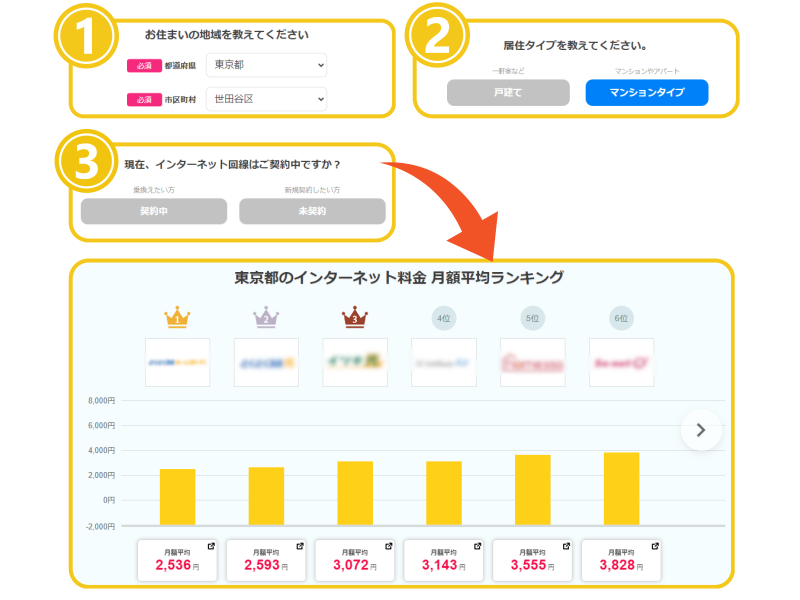
特典やキャッシュバックなど、コミコミであなたに一番お得なネット回線が見つかります。
この記事を読んだ方は他にもこんな記事を読んでいます
-
ドコモ光の工事内容・費用・期間を徹底解説!工事不要で開通できる条件も紹介
-
光回線開通までのつなぎに最適な手段6選!おすすめのレンタルWi-Fiや注意点など徹底解説
-
dカード PLATINUMとdカード GOLDを徹底比較!還元率・特典・年会費どちらがお得?
-
光回線は審査なしで契約可能?申し込めない原因と対処法を解説
-
光回線の短期解約は可能?メリットや乗り換え方法・注意点を解説
-
光回線はやめたほうがいいのか?いらない人の特徴と代替案を徹底解説【おすすめ光回線5選も】
-
ドコモ光はGMOとくとくBBとOCN インターネットどっちのプロバイダがおすすめ?料金・速度・特典を徹底比較
-
OCN インターネット×ドコモ光のキャッシュバック徹底解説|お得なキャンペーン完全ガイド
-
ドコモ光の10ギガ対応ルーター完全ガイド!機種や料金を踏まえた選び方から設定まで解説


